
스팀 다운로드 속도 느릴 때 해결 방법, 다운로드 지역과 속도 제한 설정
스팀에서 게임을 다운로드하다 보면 인터넷 속도는 빠른데 게임 다운로드만 유독 느린 경우가 있습니다. 특히 대용량 게임을 설치할 때 다운로드 속도가 갑자기 떨어지거나 0MB/s로 표시되기도 합니다.
이러한 문제는 다운로드 서버, 속도 제한 설정, 저장장치 성능 등 다양한 원인으로 발생할 수 있습니다.
이번 글에서는 스팀 다운로드 속도가 느릴 때 먼저 확인해야 할 설정과 해결 방법을 알아보겠습니다.
1. 스팀 다운로드 속도 제한 확인하기

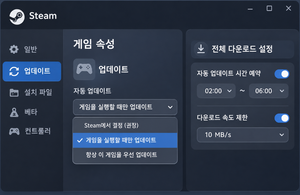
가장 먼저 확인할 부분은 스팀의 다운로드 속도 제한 설정입니다.
스팀에서는 사용자가 다운로드에 사용할 최대 속도를 직접 제한할 수 있습니다.
설정 방법은 다음과 같습니다.
- 스팀 클라이언트를 실행합니다.
- 왼쪽 상단 Steam 메뉴를 선택합니다.
- 설정 → 다운로드로 이동합니다.
- 다운로드 속도 제한 항목을 확인합니다.
- 제한이 설정되어 있다면 해제합니다.
속도 제한이 낮게 설정되어 있다면 인터넷 연결 속도가 빠르더라도 해당 설정에 따라 다운로드 속도가 제한될 수 있습니다.
2. 다운로드 지역 변경하기
스팀은 여러 지역에 콘텐츠 서버를 운영합니다. 일반적으로 가까운 다운로드 지역이 선택되지만 서버 혼잡이나 네트워크 경로에 따라 속도가 달라질 수 있습니다.
다운로드 지역은 다음과 같이 변경할 수 있습니다.
Steam → 설정 → 다운로드 → 다운로드 지역
현재 선택된 지역에서 속도가 느리다면 다른 가까운 지역으로 변경해 비교해보세요.
지역을 변경한 뒤 스팀 재시작이 필요할 수 있습니다.
다만 다운로드 지역을 변경한다고 반드시 속도가 빨라지는 것은 아닙니다. 실제 다운로드 속도를 비교해 가장 안정적인 지역을 선택하는 것이 좋습니다.
3. 스팀 다운로드 캐시 삭제하기
다운로드가 반복해서 멈추거나 제대로 시작되지 않는다면 다운로드 캐시를 삭제하는 방법도 있습니다.
Steam → 설정 → 다운로드 → 다운로드 캐시 삭제
해당 기능을 실행하면 스팀의 다운로드 관련 임시 데이터를 정리할 수 있습니다.
기존에 설치한 게임은 삭제되지 않지만 스팀에 다시 로그인해야 할 수 있습니다.
캐시 삭제는 다운로드 오류 해결에 도움이 될 수 있지만 인터넷 속도 자체를 높여주는 기능은 아닙니다.
4. Mbps와 MB/s 차이 확인하기
인터넷 속도 측정 결과와 스팀 다운로드 속도가 다르게 보이는 경우도 있습니다.
이는 속도를 표시하는 단위가 다르기 때문일 수 있습니다.
| 인터넷 속도 | 이론상 최대 다운로드 속도 |
|---|---|
| 100Mbps | 약 12.5MB/s |
| 500Mbps | 약 62.5MB/s |
| 1Gbps | 약 125MB/s |
1바이트는 8비트이므로 Mbps 수치를 8로 나누면 MB/s로 환산할 수 있습니다.
다만 위 수치는 이론적인 값이며 실제 다운로드 속도는 네트워크 환경과 서버 상태에 따라 낮아질 수 있습니다.
5. 다운로드 속도가 0MB/s로 떨어지는 이유
게임을 다운로드하는 중 네트워크 속도가 일시적으로 0MB/s로 표시될 수 있습니다.
스팀은 데이터를 다운로드하는 것뿐 아니라 압축을 해제하고 저장장치에 기록하는 작업도 수행합니다.
이 과정에서 디스크 사용량이 높아지면 네트워크 다운로드가 잠시 느려지거나 중단될 수 있습니다.
따라서 다운로드 화면에서 네트워크 사용량과 디스크 사용량을 함께 확인하는 것이 좋습니다.
특히 HDD에 설치하는 경우 저장장치 성능에 따라 설치 시간이 길어질 수 있습니다.
6. 인터넷 연결 상태 점검하기
스팀 설정에 문제가 없다면 인터넷 연결 환경을 확인해야 합니다.
와이파이를 사용하고 있다면 공유기와의 거리나 신호 간섭이 다운로드 속도에 영향을 줄 수 있습니다.
가능하다면 유선 인터넷으로 연결해 속도 차이를 비교해보세요.
또한 다른 프로그램에서 대용량 파일을 다운로드하고 있다면 스팀에서 사용할 수 있는 네트워크 대역폭이 줄어들 수 있습니다.
공유기를 재시작하거나 다른 시간대에 다운로드를 시도하는 것도 원인 파악에 도움이 됩니다.
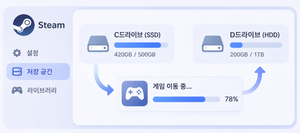
7. 저장 공간과 디스크 상태 확인하기
게임 다운로드에는 압축 해제와 설치 작업을 위한 추가 저장 공간이 필요할 수 있습니다.
설치 대상 드라이브의 여유 공간이 부족하다면 다운로드나 설치가 정상적으로 진행되지 않을 수 있습니다.
Windows 작업 관리자에서 디스크 사용률을 확인하고, 특정 저장장치가 지속적으로 높은 사용률을 보이는지도 살펴보세요.
SSD를 사용하면 일부 게임의 설치 및 파일 처리 시간을 줄이는 데 도움이 될 수 있습니다.
스팀 다운로드 속도가 느릴 때 점검 순서
| 순서 | 확인 항목 |
|---|---|
| 1 | 다운로드 속도 제한 해제 |
| 2 | 다운로드 지역 변경 |
| 3 | 다운로드 캐시 삭제 |
| 4 | Mbps와 MB/s 단위 확인 |
| 5 | 디스크 사용량 확인 |
| 6 | 인터넷 연결 상태 점검 |
| 7 | 저장 공간 확인 |
스팀 다운로드 속도는 원인별로 해결해야 한다
스팀 다운로드 속도가 느리다고 해서 반드시 인터넷 회선에 문제가 있는 것은 아닙니다.
다운로드 지역의 서버 상태나 속도 제한 설정이 원인일 수도 있고, 게임 파일을 설치하는 과정에서 저장장치 성능이 영향을 줄 수도 있습니다.
따라서 다운로드 설정부터 확인하고 네트워크와 디스크 사용량을 차례대로 점검하는 것이 좋습니다.
특히 다운로드 속도가 일시적으로 0MB/s로 떨어진다면 실제로 디스크 작업이 진행되고 있는지 먼저 확인해보세요.


댓글 0
첫 댓글을 남겨보세요.