
스팀 게임 설치 위치 변경 방법, 삭제 없이 C드라이브에서 D드라이브로 옮기기
스팀에서 여러 게임을 설치하다 보면 C드라이브의 저장 공간이 부족해지는 경우가 있습니다. 특히 용량이 큰 게임을 여러 개 설치했다면 다른 드라이브로 옮기고 싶어질 수 있습니다.
다행히 스팀은 기존 게임을 삭제하거나 다시 다운로드하지 않고 설치 위치를 변경하는 기능을 제공합니다. 이번 글에서는 스팀 게임 설치 위치를 C드라이브에서 D드라이브로 옮기는 방법과 기본 저장 경로 변경 방법을 알아보겠습니다.
스팀 게임 기본 설치 위치는 어디일까?

Windows에서 스팀 게임은 일반적으로 다음 경로에 설치됩니다.
C:\Program Files (x86)\Steam\steamapps\common
이 폴더에는 설치된 게임별 파일이 저장됩니다. 다만 스팀을 다른 위치에 설치했거나 별도의 라이브러리를 생성했다면 실제 경로는 달라질 수 있습니다.
현재 설치 위치는 스팀 클라이언트의 저장 공간 설정에서 확인할 수 있습니다.
1. 스팀 라이브러리 폴더 추가하기
기존 게임을 다른 드라이브로 옮기려면 먼저 이동할 드라이브에 스팀 라이브러리를 만들어야 합니다.
- 스팀 클라이언트를 실행합니다.
- 왼쪽 상단의 Steam 메뉴를 선택합니다.
- 설정으로 이동합니다.
- 저장 공간 메뉴를 선택합니다.
- 상단의 드라이브 선택 영역에서 추가 버튼(+)을 누릅니다.
- D드라이브를 선택하고 라이브러리를 추가합니다.
이렇게 하면 D드라이브에도 스팀 게임을 설치하고 관리할 수 있는 경로가 생성됩니다.
기존 C드라이브의 게임은 이 과정만으로 이동하지 않습니다.
2. C드라이브 게임을 D드라이브로 옮기는 방법
이동할 라이브러리를 만들었다면 기존 게임을 옮길 수 있습니다.
- 스팀 설정에서 저장 공간을 엽니다.
- C드라이브를 선택합니다.
- 이동하려는 게임의 체크박스를 선택합니다.
- 하단의 이동 버튼을 누릅니다.
- 대상 드라이브로 D드라이브를 선택합니다.
- 이동을 실행하고 완료될 때까지 기다립니다.
게임 용량과 저장장치 속도에 따라 이동에 걸리는 시간은 달라집니다.
이 방법을 사용하면 게임 전체를 다시 다운로드할 필요 없이 설치 파일을 다른 드라이브로 옮길 수 있습니다.
3. 게임 라이브러리에서 개별 이동하기
특정 게임 하나만 옮기고 싶다면 라이브러리에서도 작업할 수 있습니다.
스팀 라이브러리에서 원하는 게임을 마우스 오른쪽 버튼으로 클릭한 뒤 속성을 선택합니다.
이후 설치된 파일 메뉴에서 설치 폴더 이동 기능을 선택하고 대상 라이브러리를 지정하면 됩니다.
메뉴 이름은 스팀 클라이언트 버전에 따라 조금 다를 수 있습니다.
4. 앞으로 설치할 게임의 기본 저장 위치 변경
새로운 게임을 설치할 때마다 C드라이브에 저장되는 것이 불편하다면 기본 설치 드라이브를 변경할 수 있습니다.
스팀 설정의 저장 공간 메뉴에서 D드라이브 라이브러리를 선택한 뒤 기본값으로 설정합니다.
이후 게임을 설치할 때 해당 라이브러리를 기본 설치 위치로 사용할 수 있습니다.
단, 기본 설치 위치를 변경해도 이미 설치한 게임은 자동으로 이동하지 않습니다. 기존 게임은 앞서 설명한 이동 기능을 별도로 사용해야 합니다.
5. SSD와 HDD 중 어디에 설치하는 것이 좋을까?
게임 설치 위치를 변경할 때는 저장장치 종류도 고려하는 것이 좋습니다.
| 저장장치 | 특징 |
|---|---|
| SSD | 로딩 속도가 빠른 편 |
| HDD | 대용량 저장에 유리 |
| 외장 드라이브 | 연결 상태와 속도 확인 필요 |
대용량 오픈월드 게임이나 빠른 데이터 로딩이 필요한 게임은 SSD 설치가 유리할 수 있습니다.
반면 상대적으로 저장장치 성능의 영향을 적게 받는 게임은 HDD에 보관하는 것도 가능합니다.
단, 일부 게임은 SSD를 필수 사양으로 요구하므로 설치 전에 권장 사양을 확인해야 합니다.
6. 스팀 게임 이동이 안 될 때 확인할 사항
게임 이동 중 오류가 발생한다면 먼저 대상 드라이브에 충분한 저장 공간이 있는지 확인해야 합니다.
또한 게임이 실행 중이거나 업데이트 중이라면 해당 작업을 종료한 뒤 다시 시도하는 것이 좋습니다.
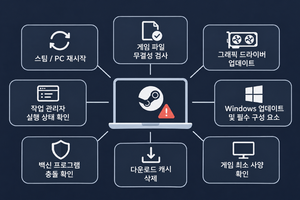
이동한 게임이 정상적으로 실행되지 않는다면 다음 기능을 활용할 수 있습니다.
스팀 라이브러리 → 게임 우클릭 → 속성 → 설치된 파일 → 게임 파일 무결성 검사
파일 무결성 검사는 설치 파일의 상태를 확인하고 필요한 파일을 다시 다운로드하는 기능입니다.
문제가 계속된다면 스팀 설정에서 라이브러리 폴더 복구 기능도 확인할 수 있습니다.
7. 게임을 옮기면 세이브 파일도 이동할까?
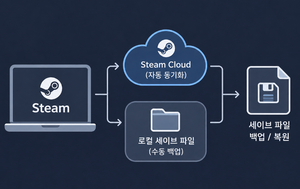
게임 설치 파일과 세이브 데이터는 항상 같은 위치에 저장되는 것은 아닙니다.
Steam Cloud를 지원하는 게임은 저장 데이터가 클라우드와 동기화될 수 있지만 모든 게임이 해당 기능을 지원하는 것은 아닙니다.
일부 게임은 Windows 문서 폴더나 AppData 등에 세이브 파일을 저장합니다.
따라서 중요한 플레이 기록이 있다면 게임별 저장 위치와 클라우드 동기화 여부를 확인하는 것이 좋습니다.
스팀 게임 설치 위치 변경은 저장 공간 설정에서 가능하다
스팀 게임을 다른 드라이브로 옮기기 위해 반드시 게임을 삭제하거나 재설치할 필요는 없습니다.
먼저 대상 드라이브에 라이브러리를 추가한 뒤 스팀의 이동 기능을 이용하면 기존 설치 파일을 옮길 수 있습니다.
또한 기본 설치 위치를 변경하면 앞으로 다운로드할 게임도 원하는 드라이브에 설치하기 편리합니다.
C드라이브 용량이 부족하다면 스팀의 저장 공간 관리 기능을 활용해 게임을 정리해보는 것이 좋습니다.



댓글 0
첫 댓글을 남겨보세요.