
여러 사진 한꺼번에 PDF 만들기|휴대폰에서 사진 여러 장 PDF로 저장하는 방법
사진을 여러 장 제출해야 할 때 한 장씩 보내기보다 PDF 파일 하나로 묶으면 훨씬 편리합니다.
별도 앱을 설치하지 않아도 아이폰이나 갤럭시에서 간단하게 만들 수 있어요.
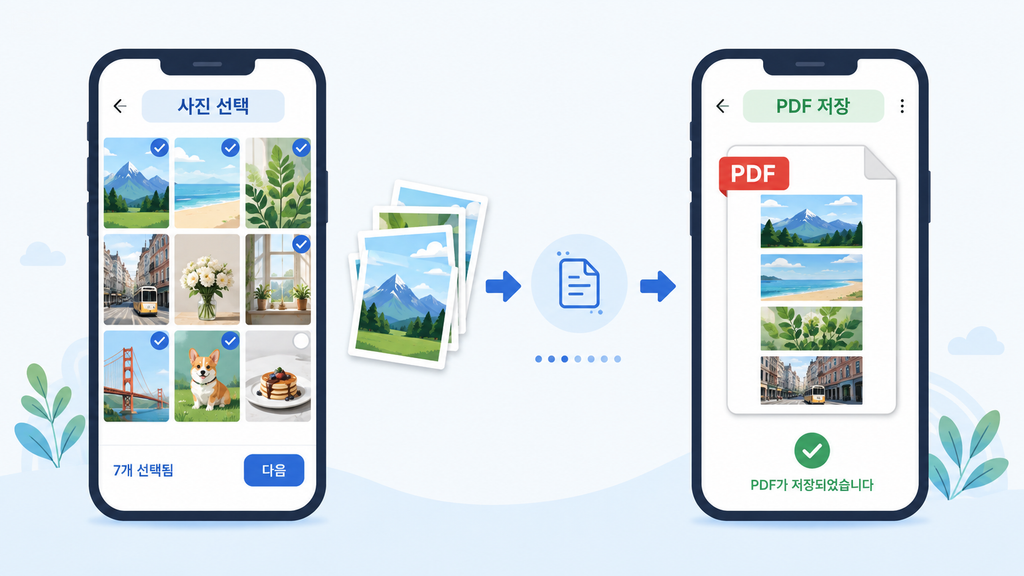
아이폰에서 여러 사진 PDF 만들기
- 사진 앱을 열고 PDF로 만들 사진을 여러 장 선택합니다.
- 왼쪽 아래 공유 버튼을 누릅니다.
- 프린트를 선택합니다.
- 미리보기 화면의 사진을 두 손가락으로 확대합니다.
- 오른쪽 위 공유 버튼을 다시 누릅니다.
- 파일에 저장을 선택하면 PDF로 저장됩니다.
사진을 선택한 순서대로 PDF 페이지가 만들어지므로 먼저 사진 순서를 확인하는 것이 좋습니다.
갤럭시에서 여러 사진 PDF 만들기
- 갤러리 앱에서 사진을 여러 장 선택합니다.
- 공유 또는 더보기 메뉴에서 인쇄를 선택합니다.
- 프린터 선택 부분에서 PDF로 저장을 선택합니다.
- 저장 위치와 파일명을 정한 뒤 저장합니다.
기종이나 One UI 버전에 따라 메뉴 이름은 조금 다를 수 있습니다.
PDF 만들기 전 확인할 점
사진이 너무 많거나 용량이 크면 PDF 파일 크기도 커질 수 있습니다. 제출용이라면 사진 방향과 순서를 먼저 정리한 뒤 PDF로 변환하는 것이 좋습니다.
한 줄 정리:
여러 사진 선택 → 인쇄 메뉴 → PDF로 저장하면 여러 장의 사진을 하나의 PDF 파일로 만들 수 있습니다.


함께 보면 좋은 글


댓글 0
첫 댓글을 남겨보세요.